

현대 기술과 다양한 앱과 소프트웨어의 가용성 덕분에, 우리는 우리의 컴퓨터를 사용하여 파일이나 사진을 더 쉽게 만들고 저장할 수 있다.
특정 파일을 삭제하고 휴지통을 비운 후 삭제된 파일을 복구하려는 경우에 일부 가능성이 발생할 수 있다. 그러나 이 시스템은 복원 기능을 제공하지 않는다.
자료가 시급히 필요하다면 답답한 상황이 될 수 있다. 어쨌든, 당황하지 마, 여기 재활용품 통을 비운 후 데이터를 복구하기 위해 무엇을 해야 하는지에 대한 단계가 있어.
휴지통 압축 해제 후 데이터 복구
팁: D 파티션 또는 외장 하드 드라이브, USB 플래시 드라이브 또는 SD 카드에서 휴지통을 비운 경우 원하는 파티션 또는 장치를 선택한 다음 빠른 검사를 선택하십시오. 스캔한 후 "휴지통"에서 경로를 찾으십시오.
1 단계: Bitwar Data Recovery 소프트웨어 다운로드
Mac 컴퓨터용 Windows 및 Mac OS 용 클립 다운로드. 다운로드한 후 설치를 누르십시오: https://kr.bitwar.net/.
네이버 소프트웨어에서도 다운로드할 수 있다: https://www.bitwarsoft.com/kr/data-recovery-software/
데이터 복구 프로그램- Bitwar 데이터 복구 프로그램
Bitwar 데이터 복구는 Windows 11, 10, 8, 7 및 Mac의 모든 스토리지 장치에서 삭제, 포맷, 손실된 데이터를 복구하는 데 도움이 되는 무료 데이터 복구 프로그램입니다.
www.bitwarsoft.com
2 단계: Bitwar Data Recovery 소프트웨어 시작
그런 다음 휴지통 단추를 두 번 눌러 휴지통에 액세스하십시오. 그런 다음 다음을 클릭하십시오.

3 단계: 휴지통을 비운 후 데이터 복구
복구할 파일 유형을 선택하십시오. 선택할 수 있는 다양한 옵션이 있으며, 여기에는 모든 유형 선택, 이미지/사진, 오디오, 문서, 비디오, 압축 파일 및 기타 파일이 포함된다.
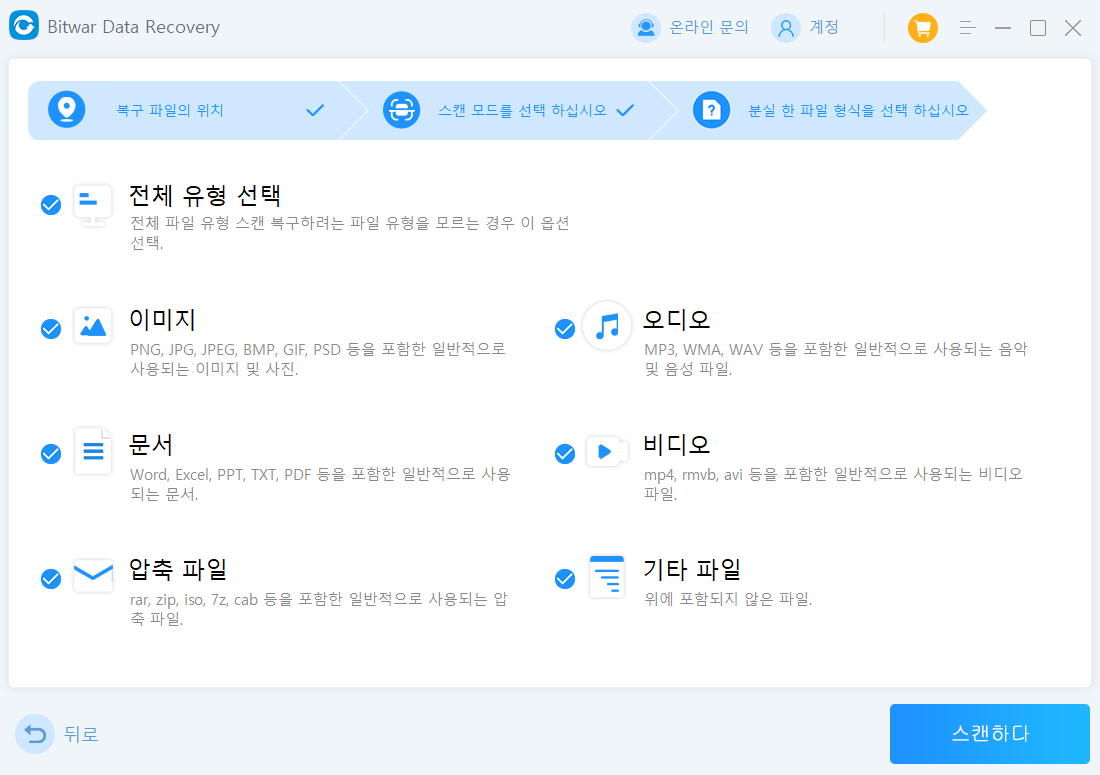
4 단계: 검색을 클릭하여 손실되거나 삭제된 파일 또는 문서에 대한 검색을 시작하십시오.
복구할 파일 또는 파일을 선택한 후 소프트웨어의 "검색" 버튼을 클릭하여 복구할 손실된 파일의 휴지통 검사를 시작하십시오.
5 단계: 파일 미리 보기
삭제된 파일은 미리 볼 수 있다. 복구하고자 하는 데이터가 정확한지 하나하나 확인할 수 있다. 파일을 정확하게 복구하려면 결과를 필터링하십시오.
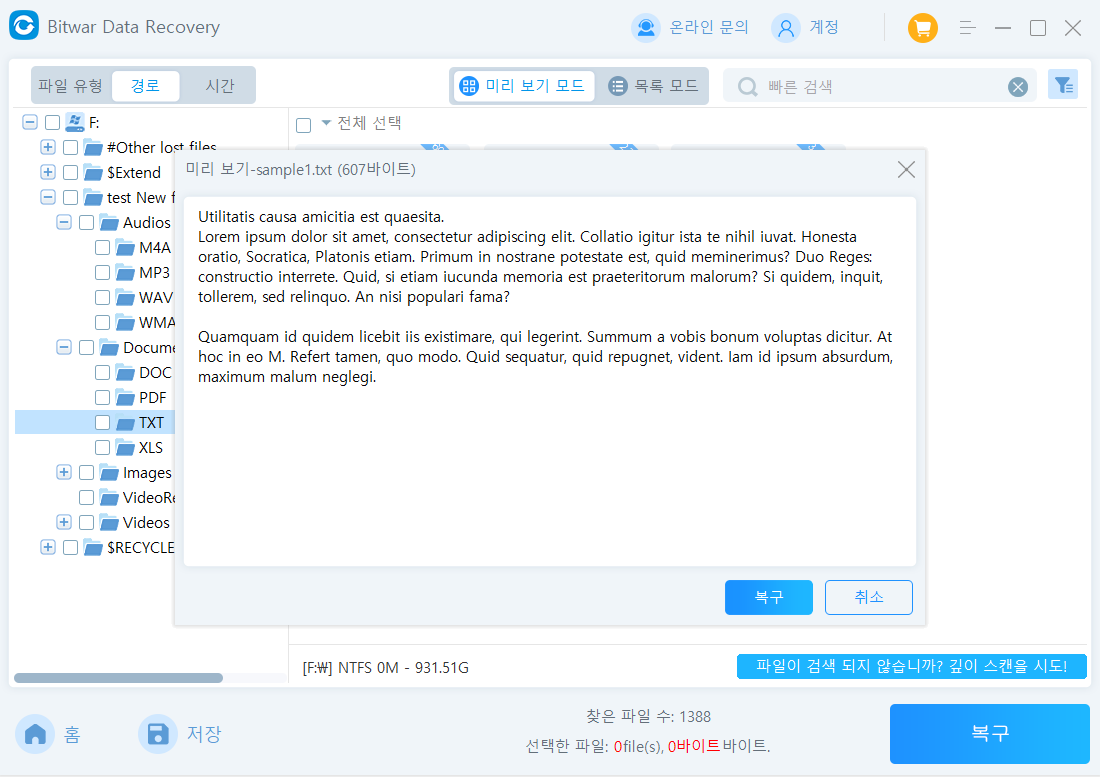
6 단계: 삭제되거나 손실된 파일 복구
복구할 여러 파일을 확인한 후 복구된 파일을 폴더나 특정 파일 디렉토리에 저장할 수 있도록 선택 후 "복구" 단추를 클릭하십시오. 또한 선택한 파일이 복구하려는 파일이 아닌 경우 "취소"를 클릭할 수도 있다.
이 웹 사이트에서 Bitwar Data Recovery 무료 다운로드: https://kr.bitwar.net/ .
Bitwarsoft 에서도 다운로드할 수 있다: https://www.bitwarsoft.com/kr/data-recovery-software/ .
지금 해보자!
자세한 비운 후 휴지통을 복구는 데이터 복구 참조하십시오.
'휴지통 비우기' 카테고리의 다른 글
| "휴지통에 비해 너무 큰 파일" 오류 복구 방법 (0) | 2026.03.16 |
|---|---|
| Windows 10의 휴지통에서 삭제된 파일을 복구하는 방법 (0) | 2026.02.28 |
| 휴지통에서 삭제된 파일을 복구하는 방법 (0) | 2026.01.23 |
| Windows 11 데스크톱에서 휴지통을 찾을 수 없습니다. 어떻게 열 수 있나요? (0) | 2025.11.06 |
| 휴지통에서 너무 큰 파일을 복원하는 방법 (0) | 2025.09.30 |